
こんちは、まんじゅうです。
最近、体調が本当に終わっていますが、なんとかやっています。
ただ、学マスにハマったせいで課金がヤバい・・・
とりあえずやってしまったので今日も頑張りますorz
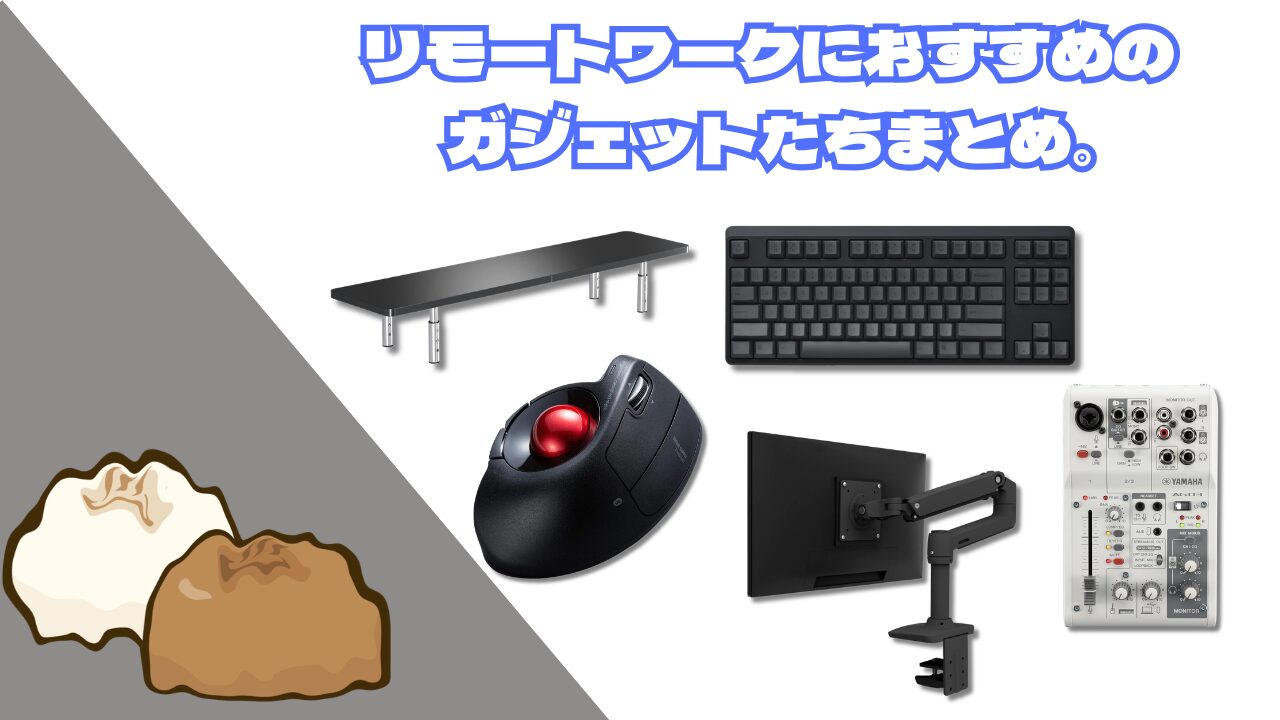
さて今回は、僕がリモートワークで使っているガジェットたちで
本気でおすすめのものを紹介していきたいと思います。
各種簡単に紹介するので、詳細な解説などは
後日、個別の記事で解説予定なので気長に待ってくれたらと思います。
じゃあ、いこうか。
めちゃくちゃおすすめ
- iiyama ProLite XUB2797QSN-B2
- サンワサプライ トラックボールマウス
- 東プレ REALFORCE R4 TKL
- ICZI USBハブ
- ベルモンド ノートパソコン スタンド
- suptek モニター台
iiyama ProLite XUB2797QSN-B2
このモニター馬鹿です。
安いのに、多機能で価格破壊モニターだと思います。
正直、このモニター複数枚だけで完結していいぐらいには
多機能で安くてコスパ最強だと思っています。
いい部分は、
- デイジーチェーン対応
- 65W TypeC給電対応
- WQHD解像度
- LANポート付きUSBハブ機能搭載
- 27インチ
- 100Hzフレームレート
- なぜかスピーカー搭載
という、多機能っぷりで価格は4万ほど。
マジでこの機能もりもりで4万は安いと思います。
しかも、iiyamaなので日本メーカーです。マジで?(困惑)
というか、僕が探した限りではわがままを叶えてくれるのは
このモニターしかありませんでした。
悪い部分は、スピーカーがモニター裏搭載なので音質が悪いのと
壁に反射する形になるので賃貸とかは注意が必要なぐらいでしょうか?
モニターのスピーカーはあくまでもサブという形にすれば
本当に欠点が無いと思うのでおすすめです。
サンワサプライ トラックボールマウス MA-BTTB179BK
個人的にはおすすめのトラックボールマウスです。
以前、記事にしているのでそっちも見てほしいですし
なんなら今度書き直します。
このトラックボールマウス。なぜかAmazonで半額ぐらいの
6000円で売っています。本当になんで?
生産終了したら、僕が泣くのでサンワサプライさんお願いします、
生産終了はしないでください。
それはさておき、クジラ型と呼ばれるこのマウスは
自然な形でマウスを握ることができるので
肩こりに悩まされている人にはとてもおすすめです。
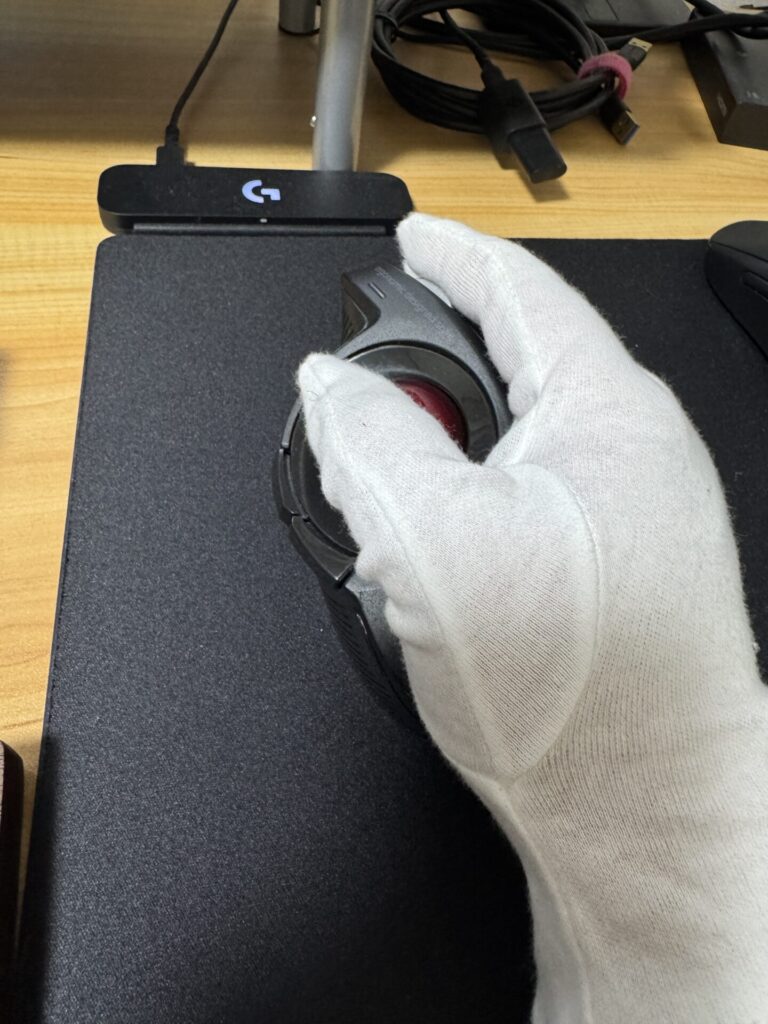
また、Bluetooth対応なので基本どのノートPCにも
接続することができるしケーブルを気にしなくていい。
更に、マルチペアリング対応なので
ボタンワンタッチで別のPCに接続することができます。
欠点は、トラックボールなので慣れに時間が必要ですが
些末な問題と思えるぐらいには使いやすいと思います。
肩こりに悩まされているのであればおすすめです。
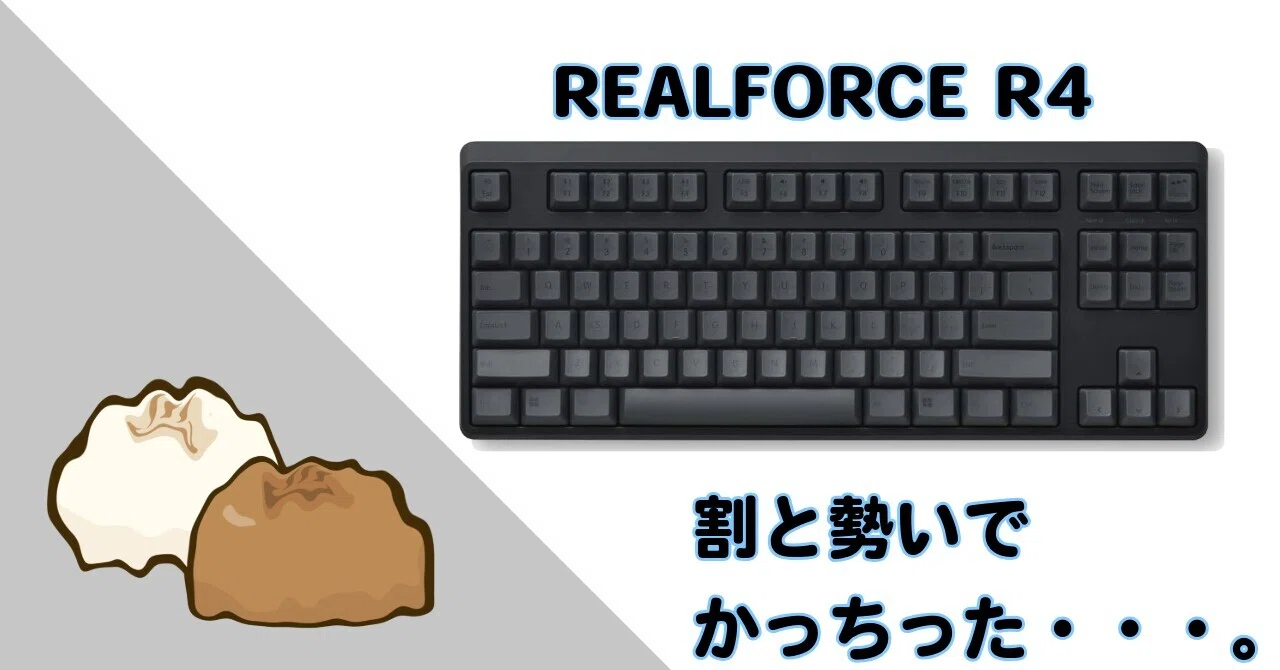
東プレ RealForce R4 TKL US配列キーボード
東プレの静電容量無接点方式の高級キーボードです。
昨年の2025年の10月に発売されたばかりの最新型になります。
東プレらしく、静電容量無接点方式の打ち心地は健在で、
Bluetooth接続可能。R4になってから手を近づけると
スリープ状態から勝手に復帰する謎機能が追加されました。
また、Nキーロールオーバー対応・専用ソフトで配列などを変更可能、
マウス機能(キー操作でカーソル操作やクリック可能)搭載など
機能もりもりで、さすが最高級キーボードです。
欠点は、発売されて日が浅いので一部モデル以外は
在庫がないことと、値段が馬鹿高いぐらいです。
まぁ、正直なところ値段のが一番ネックかなぁと思いますが、
長年使えるポテンシャルがあると考えると全然良いのではないでしょうか?
10年使っている猛者もいるとのことで、一生に一回は使っても良いと思います。
流石に、最新モデルのR4はプライムデーとかでセールになる気がしないので
価格を抑えたい・・・って人は残っている在庫のR3を狙うか、
キー配列などを許容ができるのであれば、コンパクトタイプのRC1とかを
狙ってみるとセールで値下がりすると思います。
また、当たり前ですが有線の方が価格が抑えられるので
ワイヤレスでなくてもいいという方は、
そちらのモデルを狙ってみるのもいいと思います。
ICZI USBハブ
10Gbps対応のUSBハブです。
薄くてコンパクトで、ケーブルの長さの種類が結構あるのが良いと思います。
普通に使えるUSBハブで、僕は後に紹介する
卓上台に貼り付けるためにマグネットを両面テープで貼って
手元に近い場所に置いて使えるようにしています。
10Gbpsで高速通信可能で、対応機種もWinやMac、
その他PS5とかにも対応しているのが面白いです。
消費電力が大きいデバイスばかり使うと動作が不安定になると思いますが、
一応、5VのTypeC給電に対応しているので外部からTypeCケーブルで
給電するようにすればいい感じに使えると思います。
ベルモンド ノートパソコン スタンド
iiyamaのモニターに接続する関係上、個人的にはクラムシェルで使いたいので
ノートPCを閉じた状態で立てかける系のスタンドです。
六角レンチで調整する感じで、
スタンドの幅を調整できるので自分のノートPCに合った幅に
調整できてしっかり立てられるのが良いポイントです。
また、アルミ合金でできているのでクラムシェルでPCを使うときに
結構問題になってしまう熱暴走対策もされているのもGood。
アルミ合金なので、PCへの傷が心配になりますが、
ゴムシートでノートPCの筐体への傷もある程度防止されているので
そこまで気にしなくても良かったりします。
ただ、机の上のスペースを占領してしまうのは
Badポイントでしょうか?
クランプできる場所や、モニターの位置関係を作れるのであれば
こちら↓のクランプ式のノートPCスタンドが良いと思います。
僕はクランプできる場所がなかったのと、サイドテーブルを使っている関係上
スペースがあったのでまぁ良いかって感じで立てるタイプのノートPCスタンドにしています。
suptek モニター台 MST016
デスク上のスペースが少なくなってきたので、
買ってみたら思ったよりも使えていい感じでした。
このモニター台を選んだのは、大きさと脚が伸ばせて
ある程度自由に高さを調整できる点です。
しかも安いので、ステンレス板を両面テープで
ベタベタ貼り付けてカスタマイズするのに
あんまり抵抗感がなくなるのが結構おすすめ。
悪い点としては、中心で分割した状態で送られてくるので
ちょっと組み立てがめんどくさいのと、
壊れるところは多分ここから壊れるかなぁって感じです。
正直、そんな重たいものを置かなければいいし
そんな心配や弱点よりも利点のほうがデカいと感じています。
ちなみに、両面テープとステンレス板は以下のものを使っています。
今のところ剥がれてきたことはないので結構おすすめです。
両面テープの方はそのまま買ってもらっても良いはずですが、
ステンレス板の方は0.5mmの方はデカいヤツしかなくなっている?感じなので
値段に注意して閲覧してください。
Amazonでの話なので、まとめて買うんだったら楽天市場かYahooショッピングだと
送料無料になるかもです。
おすすめ
- エルゴトロン クイックリリースブラケット
- エルゴトロン モニターアームLX
- Yamaha AG03
- オーディオテクニカ AT2020
- サンワサプライ ロープロファイルマイクアーム
- LISEN タブレット スタンド
- パナソニック エネループ
- Anker USB-A to C 変換コネクタ
エルゴトロン クイックリリースブラケット
なんか、リモートワークとかあんまり関係なくなってしまっていますが
モニターアームを使うのであればマジでおすすめ。
エルゴトロンと名前があるので、
エルゴトロンのモニターアーム専用かな?と思ってしまう部分があると思いますが
VESAマウントに対応していれば、どのモニターアームでも取り付けられるので
個人的にはおすすめのアイテムです。
これを取り付けてからモニターアームにモニターを取り付ければ、
モニターの取り外しが簡単にできるのでモニターの交換だとかが本当に楽になります。
ただ、クイックリリースとはありますが
正直クイック(迅速)には取り外しはできなく煩わしい作業が簡単になるぐらいなので
過度な期待は禁物です。
それ以上にモニターの交換が簡単になるので
本当におすすめだと思います。
エルゴトロン モニターアームLX
別にモニターアームは別で良いと言って
すぐにエルゴトロンを紹介するのはどうなんだ?
って感じですが、やっぱり良いんですよ。
非常に滑らかに移動してくれるし、
基本どんなモニターでも支えてくれる耐荷重。
更には、保証期間がバカ長い。
正直、買い替えるよ・・・ってぐらいには長い。
10年保証っていつ使うんですかね?
最強のモニターアームが欲しいというのであれば
脳死で買っても問題ないでしょう。
弱点としては、少し高いのと
以前使っていた安いモニターアームよりもゴツくなって
机のスペースを占領したことでしょうか?
まぁ、サイズの肥大は微々たるものですし
導入する利点がデカすぎるので
個人的には最初に買っておけ案件ですね。
Yamaha AG03Mk2
オーディオミキサー・オーディオインターフェースですね。
僕はリモートでの会議でコンデンサマイクを使うために
ノートPCに後述するTypeCコネクタを使って接続しています。
普段使いでも余裕で使えて、
配信活動とかナレーション入れとかに大活躍する機材なので
マイクを使う人はとりあえず買っとけ案件なのがこいつだと思っています。
僕の場合は、配信活動などをいずれすることを考えて
AG03にしましたが、コンデンサマイクを使うだけなら他にも色々選択肢が多くあるので
自分にあったものを選択するといいのかなぁと思います。
ただ、見た目がいいし何よりもYamahaなので
しっかりしている感じがします。
出力も高音質なので音楽聴く時とかにも
良いかもしれないですが、そういう用途であるなら
他の製品を選んだほうが良いかもしれないです。
オーディオテクニカ AT2020
AG03を紹介したので、定番のコンデンサマイクも
一緒に紹介しようと思います。
以前はMAONOっていうやっすいセット品のマイクを使っていたんですが、
AG03 + AT2020に変更してから音がよくなったと言われたので
ある程度効果を実感できました。
弱点?というか欠点としては、声をいれたいだけならば
先ほどいった通り、僕が以前使っていたM-Audioのやつが安くて
最低限音を入れることができるのでそっちで良くなっちゃうのかなぁといった感じ。
ただ、音質にこだわってみたり
配信活動や動画活動をしてみたいという人は
エントリー向けマイクとしてどうでしょうか?
一応、おまけで以前使っていたMAONOのマイクを乗せておきます。
これでも普通に面接とかで使えていたので最低限で良いならこっちもありかな?
サンワサプライ ロープロファイルマイクアーム
マイクアームはロープロファイルしか使えなくなってしまった人間です。
対戦よろしくお願いします。
モニターアームを使用している・モニターが大画面という環境だと、
上からマイクを出す感じのマイクアームではモニターフレームに干渉してしまうので
若干使いづらくなりますが、
ロープロファイルのマイクアームを選べば、モニターの下側からマイクを出したり
色々障害物を避けて口元にマイクを近づけて
ノイズを抑制したりと安くても結構やれることが多いんですよね。
なので、個人的にはマイクアームはロープロファイルのものをおすすめしておきます。
色々ありますが、サンワダイレクトのヤツで満足しているので
Elgatoとか高いやつは気に入ったら買い替えたら良いんじゃないかなぁと思います。
LISEN タブレット スタンド
いつもここにiPadが鎮座しています。
リモートワーク中に主にようつべ流したり
アニメ見たりするときに超便利です。
六角レンチが底面に付いていて工具をなくす心配がないし、
プラスチック製で軽いのにちゃんとタブレットを支えてくれる部分が優秀。
欠点は特に無いですが、いちゃもんを付けるのであれば
別に六角レンチ使ったことがないので必要か?って感じです。
安くて、必要十分って感じなので
タブレットの置き場に困っていたらぜひチェックしてみてください。
パナソニック エネループ
先ほど紹介したマウスだとかRealForce用の電池です。
正直リモートワークのガジェットとして紹介するのは
微妙なところですが、まぁ使っているので・・・
専用の充電器が必要ですが、2100円ほどで600回使えるので
1回あたり4円ほどで、結構オトクなんじゃないかと思います。
よっぽどのことがない限り
電池を買いに行く手間から解放されるので
個人的にとっとと導入したほうがいいシリーズです。
欠点は初期費用が高くなってしまう部分だと思いますが、
長期的に見ればクソ安いと思うので
電池を使うガジェットだとかを所持しているなら
早めに導入しておいたほうがいいと思います。
公式が出している専用充電器は単三電池と単四電池どちらの充電も行けるのでGood.
さすがパナソニックといったところでしょうか。
Anker USB-A to C 変換コネクタ
地味なんですが、結構おすすめです。
僕の仕事用PCはTypeCは2口あるんですが、
USB-Aポートは1口しかありません。
なので、USB-Aタイプのケーブルしかないガジェットも
こいつでTypeC化できるので本当に重宝しています。
欠点は特に無いですが、不要な人は本当に不要だと思うので
そこだけはおすすめできない部分でしょうか?
現代のノートPCはTypeCポート多い印象ですが、
ガジェットはまだまだUSB-Aが現役なので
必要であれば、非常に重宝すると思います。
そこそこにおすすめ
- ロジクール ウェブカメラ Brio 100 C660
- ゼンハイザー IE100Pro
ロジクール ウェブカメラ Brio 100 C660
迷ったらとりあえず買っとけ系ウェブカメラ。
フルHD画質で基本問題はないし
プライバシーシャッターをいつのまにか
標準搭載しているモデルなのでプライバシーも安心。
また、マイクも付いているのでWeb会議はコレだけあれば
基本なんとかなるのがいいところですね。
欠点らしい欠点は特に無いと思いますが、
強いて言うならフルHDなので現代基準だと画質が微妙になるでしょうか?
ただ、4Kのカメラになると
結構な勢いで価格が上昇するので最低限で良い人はこちらのほうがおすすめかなぁと思います。
高画質でWeb会議したりする必要があるのであれば
4K画質のモデルを狙ってみるといいんじゃないかなぁと思います。
一応、4K画質のモデルを乗せますが、3万円ですからね・・・
ゼンハイザー IE100Pro
ゲーミングイヤホン・モニターイヤホンですね。
こだわらない人には全く必要無いかもしれませんが、
個人的にはずっと使っているし、悪い部分も少ないと感じているので一応このあたりのおすすめ枠ってことで。
音響メーカーの有名どころ、ゼンハイザーから
2021年に発売されたモニターイヤホンのエントリーモデルです。
モニターイヤホンらしく、クリアで低音から高音まで
偏りのない感じのフラットな音質で鳴らしてくれるので
リモート会議とかの音をスムーズに聴けるイヤホンです。
購入したのは、ゲーム用途で購入しましたが
会議用に転用しても問題ないぐらいには安くていいイヤホンだと思います。
1万が安いかどうかは沼に沈んだか沈んでいないかの分かれ目ですね・・・・
欠点?としては、リケーブルをしたいとなったときに端子が
MMCXや2pinのような一般的(界隈では一般)のものではなく
Pentaconn Earコネクタという変わった形状をしているため、
ケーブルの選択肢が狭まってしまうということが欠点かなぁとは思います。
ただ、購入者の9割ぐらいは
リケーブルなんぞせずにそのまま使うと思うので
大して問題ではないと思います。僕も替えなくても使っているので。
って感じで、現在僕がリモートワークで使っているガジェットたちを
ざっとですが紹介してみました。
あくまでも僕の環境下でのおすすめであるので、
自分にあったものを拾って買ってみてください。
出張行ってから体調が終わっているので、いい加減治したいですが
僕長時間寝ると次の日寝られなくなるんですよね・・・
マジでこの体終わっています・・・orz
とりあえず、衝動買いでR4HD11を買ってしまったので
頑張ってブログとnoteを出そうと思います。
他の記事もよろしくです↓
noteはこちらから↓
今回はこのへんで。
じゃあ、またね。
スポンサードリンク


コメント