
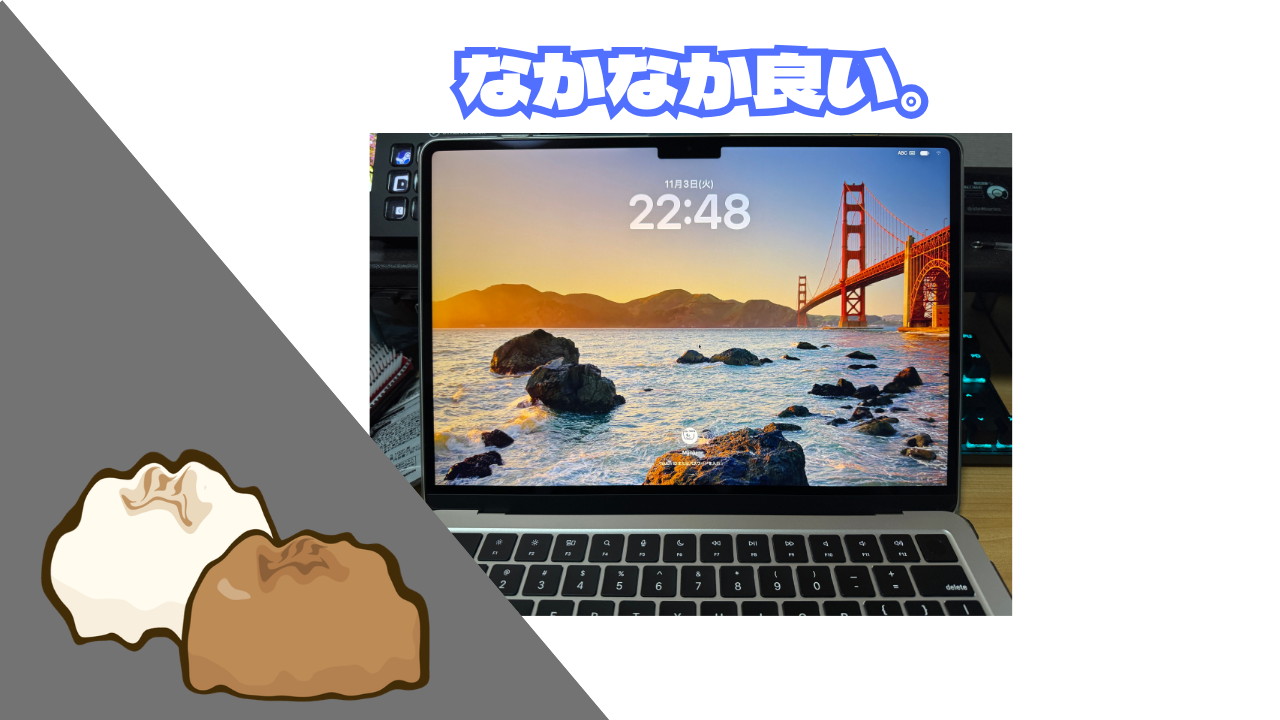
こんちは、まんじゅうです。
先日、MacBookが欲しいという記事を出したのですが↓、
ついに中古でM2 MacBookAirを買ってしまいました。

今回はWindowsユーザーがMacBookを使ってみた
短期レビューを書いていこうと思います。
じゃあ、いこうか。
一応、購入した筐体のスペックを記載しておきます。
| CPU | M2 チップセット GPU8コア |
| メモリ | 16GB |
| ストレージ | 256GB |
| 画面サイズ | 13.6インチ |
| バッテリー状態 | 充放電15回 100% |
筐体の出来がとてもいい。
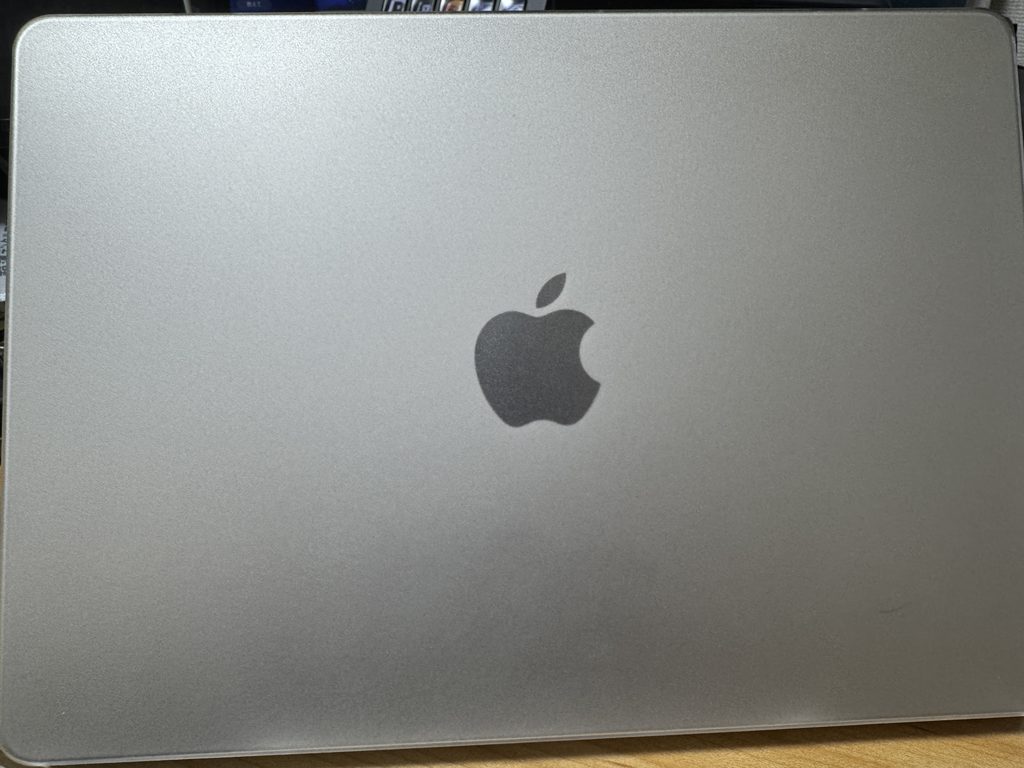
マジで、段ボールから出した瞬間に感動したぐらいには
筐体の出来が良かったです。
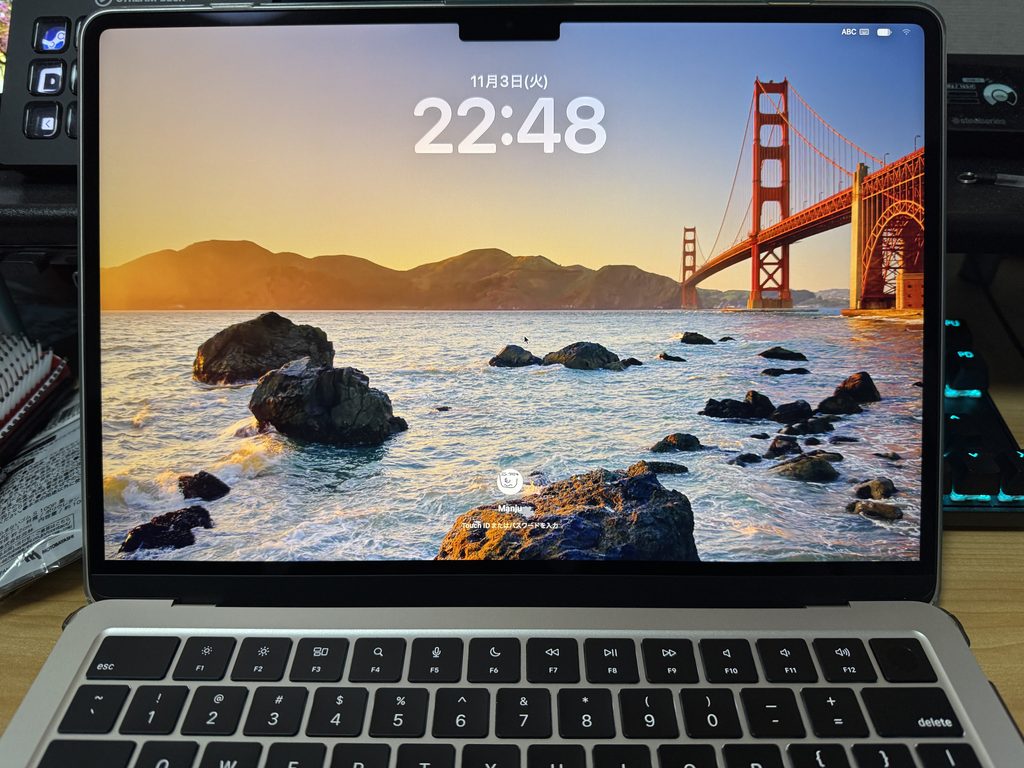
スーッと開くけどピタッと止まってくれるヒンジに
液晶はめちゃくちゃ解像度が高くてきれいだし
キーボードは薄いながらも
打ち心地が大変よく出来ていると感じます。
トラックパッド操作もWindowsよりも滑らかに動いてる気がして
マジでハードウェアの出来はノートPCの中でも1・2を争う感じです。
Windowsハードもこれぐらい頑張ってくれマジで。
ただ、アルミニウムで出来た高級感のある外装は
指紋とか皮脂汚れが色によっては目立つし、
解像度の高い液晶はグレアなので
めちゃくちゃ反射するので個人的には微妙。
一応、覗き見防止フィルターを貼ったらマシになったので
まぁまぁまぁ・・・って感じですが。
ただ、それ以外には不満点が特にないぐらいには
ハードウェアとしての出来がとてもいいです。
爆速復帰・サクサク動く
とにかくスリープからの復帰は早いし、
動作がもっさりすることは基本的にないです。
流石にしこたまChromeのタブ起動して
CodexとかChatGPT動かしてVSCodeで作業すると
若干もっさりしたりプチフリ?みたいな感じになりますが、
逆に言うと、普通に使っている分には
全くもってもっさりせずに使えているのがとても良い。
M1でもサクサクは動いてくれるとは思いますが、
今後のOSサポートの問題もあったので
妥協せずにM2チップを選んでよかったです。
しかも、直前になって汚れ?商品グレードが下がったので
店側が値下げしてくれたし、
なんだったら、値下げ交渉が成立して1万近く価格が下がってくれたおかげで
M1 MacBookAirの中古とほぼ変わらないぐらいの値段で
状態は最高に良い中古が買えたのでマジで良かった。
ちなみに、届いてから確認したけど、
店側が言うキズとか汚れ?は全くわからんぐらいには
状態が良かったです。なんで値引きしてくれたんだろう?
マジでありがとうじゃんぱら。
リンク貼っておきます↓
バッテリー持ちが良すぎる。
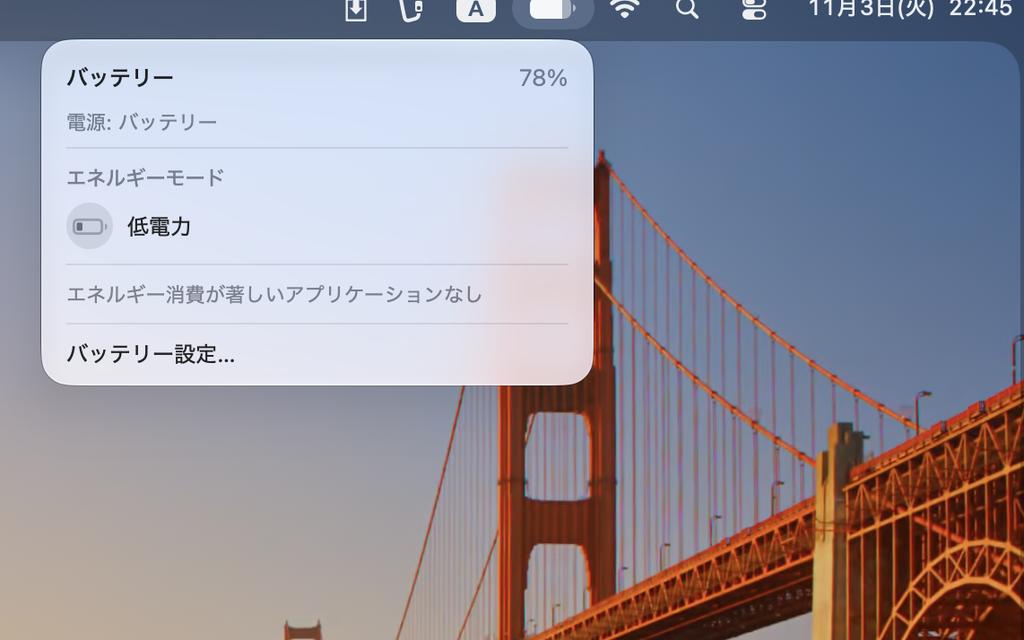
今まで使っていたゲーミングノートPCがクソすぎたってのがありますが、
買ってよかったと本当に思うのが、この化物みたいなバッテリー持ちです。
OSアップデートしたときには結構減りましたが、
ブログとかnoteとかの執筆で2~4時間ぐらい使っても
半分も減っていないぐらいにバッテリー持ちがいいです。
普通にCodexぶん回していたりするんだけどね。
最大バッテリー容量100%で
充放電回数15回の中古品を買えたのでそこがデカい気がします。
ショートカットキーやアプリのインストールが慣れない
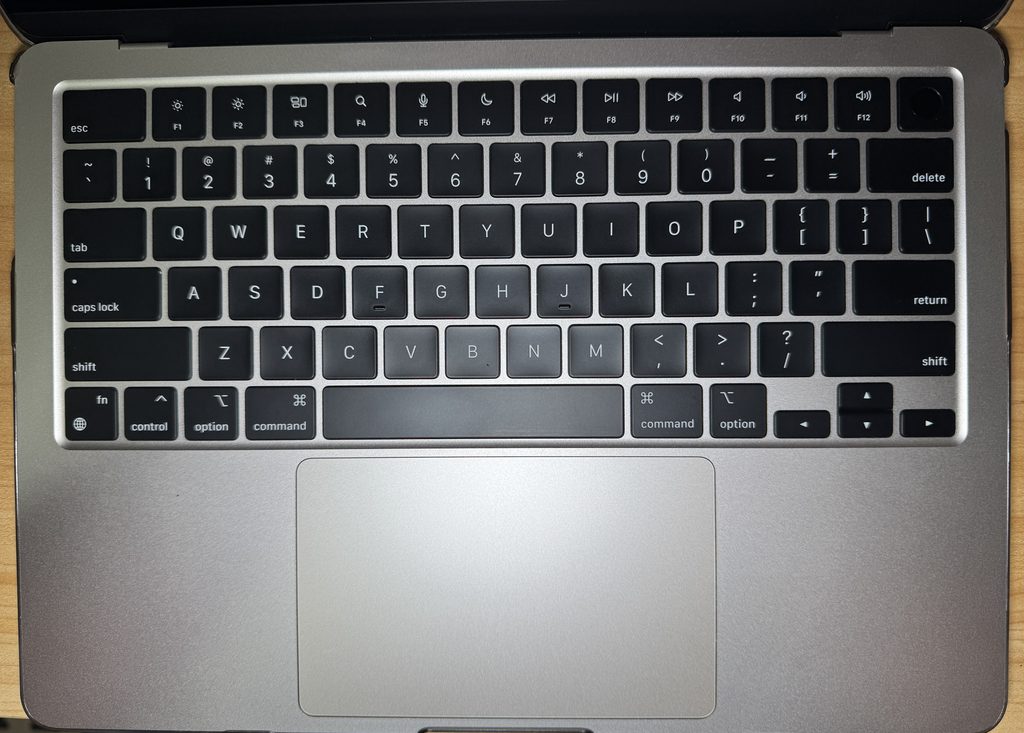
ここからは不満点なんですが、マジでWindowsと違って
ショートカットキーに全然慣れなくて、困惑しっぱなしです。
基本的にWindowsのショートカットキーは
左手単体で完結するぐらいにはまとまっているんですが、
MacOSのショートカットは両手で押すような配置になっているのか
指が交差して打ちづらいだろ・・・って感じのショートカットが多くて困惑します。
なんでCtrl+Cで済むようなショートカットが
Command+Cやねんって感じています。
右手だと押しやすいんですが、左手だと個人的に無理ゲーです。
まぁ、1~2週間ぐらいは使ったらどうにか慣れるかなぁって感じです。
というか普通に1週間ぐらい使ってみたら若干慣れてきた感あります。
ただ、WordPressの記事編集画面のショートカットとか操作とかが慣れないので
マジでそこだけ早くどうにかしたいって感じです。
マウスあったら楽なんだろうけど、
金ないのと荷物をあんまり増やしたくないですね。
また、アプリのインストールに慣れない。
なんか、ドラッグ&ドロップするのは良いんだけど、
デスクトップに残骸みたいなのが残ったりするのが慣れない。
DLフォルダから動くなって感じする。
まぁ、インストール後にDLフォルダにある
インストーラー?を削除するとデスクトップのも消えるんだけど。
ディスクイメージ?もうわけわからん。
デスクトップの設計思想というか、
表示の思想が理解できないふわふわした感じがします。
まぁ、本格的にアプリ開発とかすると
ディレクトリだとかファイルで頭おかしくなりそうだけど
とりあえずブログとかnoteの執筆でVSCode使う分には別にって感じだから
慣れの問題かなぁと思って時間が解決してくれるのを
待っている感じです。
Codex CLIの改行に慣れない
マジでこれ致命的だと感じています。
CodexCLIをブログの記事の校正に使っているんですが、
マジで改行の仕様がWinと違って慣れない。
ショートカットキーと通ずるところがありますが、
個人的には、ショートカットキーとちょっと違うかも?
と思ったので項目分けています。
で、僕のWindowsのCodexCLIだと「Alt+Enter」で
改行がチャット内でできるんですが、
MacOSのCodexCLIになると、「Shift+Enter」で改行が挿入できます。
これマジで慣れない。
僕はよくプロンプトを打つときに人に指示出しをするように打つので
改行とか色々入れるんですが、
Windows側だと「Shift+Enter」だと送信されて
Codexが動き始めるのでマジで困っています。
というか、MacOSとWindowsで変えずに
「Shift+Enter」で改行にさせろってかんじ。
ClaudeCodeは「Shift+Enter」で改行出来たはずだし、
なんなら「Alt+Enter」も残っていたはずなので
両方でできるようになってほしい。マジで。
というかCodex ver0.165.0あたりでキーコンフィグ追加されたんだけど
僕の環境下のWSL2だとShift+Enterで登録しても
Shiftが効かずにEnterだけになるという。ナンデヤネン。
ちなみに、最新のバージョンでもキーマップ登録しても
なんでか知らんがShiftは効きません。
ClaudeCodeと同じShift+Enterでも改行させてくれ。
って感じで、WindowsユーザーがMacを使ってみて
1週間ぐらいのショートレビューでした。
マジで持ち歩き用としてはだいぶ買ってよかったと感じているので
これからブログとかnoteをバリバリ書いていこうと思います。
ただ、モチベに頼ると投稿できなくなりそうなので
なんとか仕組みとかどうにかしたい感じですね。
noteの方もよろしくです↓

こんなのも書いてる


今回はこのへんで。
じゃあ、またね。
宣伝コーナー
M2 MacBookAir 13インチ(13.6)向けの
カバーケースはこいつがマジで良かったです。
そのうちレビューします。
コメント